دليل خطوة بخطوة
كيفية إضافة توقيع البريد الإلكتروني في جيميل
دليل شامل للمبتدئين لتطبيق توقيع البريد الإلكتروني المهني الخاص بك في Gmail. اتبع هذه الخطوات البسيطة وستتمكن من إعداده خلال دقائق!
٥-١٠ دقائق
المستوى المبتدئ
تقدّم
تم إكمال 0 من 6الخطوة 1: افتح إعدادات جيميل
انتقل إلى إعدادات Gmail للوصول إلى خيارات التوقيع
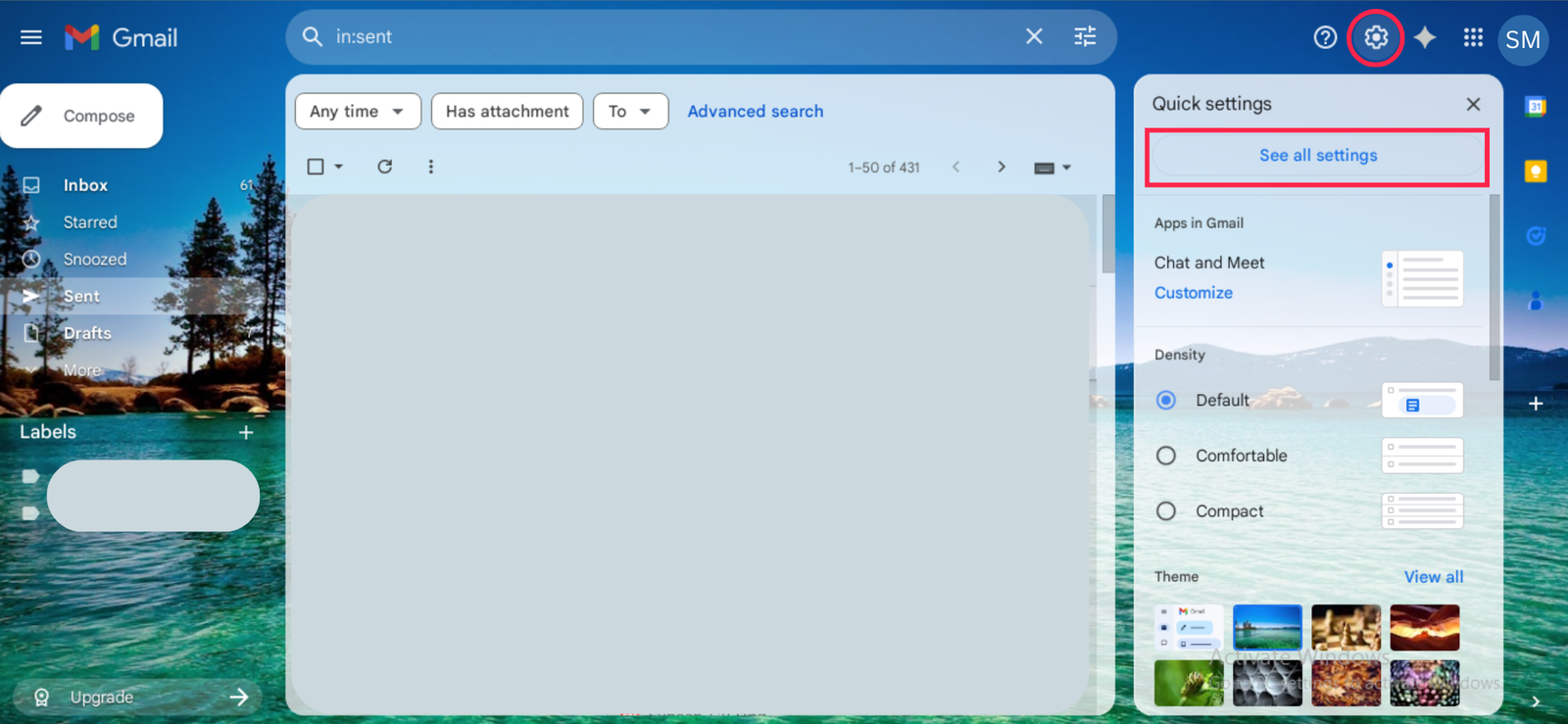
ماذا تفعل:
- 1افتح Gmail في متصفح الويب الخاص بك
- 2انقر على أيقونة الترس (⚙️) في الزاوية العليا اليمنى
- 3اختر 'الإعدادات' من قائمة السحب للأسفل
💡
نصيحة احترافية
تأكد من تسجيل الدخول إلى حساب Gmail الصحيح إذا كان لديك عدة حسابات.
المشاكل والحلول الشائعة
❓ التوقيع لا يظهر في الرسائل الجديدة
تأكد من أنك قد اخترت التوقيع الافتراضي الصحيح في الخطوة 5. كما تحقق من أنك قد حفظت التغييرات.
❓ التوقيع يبدو مختلفًا عن المعاينة
قد تعرض برامج البريد الإلكتروني HTML بشكل مختلف. اختبر ذلك عن طريق إرسال بريد إلكتروني لنفسك والتحقق من كيفية ظهوره على أجهزة مختلفة.
❓ لا يمكن العثور على زر HTML
تأكد من أنك تستخدم محرر النصوص الغني. إذا كنت في وضع النص العادي، قم بالتبديل إلى النص الغني أولاً، ثم ابحث عن خيار إدراج HTML.
❓ التوقيع يظهر مرتين
يمكن أن يحدث هذا إذا كان لديك توقيع افتراضي وتمكين الإدراج اليدوي في نفس الوقت. تحقق من إعدادات التوقيع واختر طريقة واحدة.