So fügen Sie eine E-Mail-Signatur in Gmail hinzu
Vollständiger anfängerfreundlicher Leitfaden zur Implementierung Ihrer professionellen E-Mail-Signatur in Gmail. Folgen Sie diesen einfachen Schritten und Sie haben sie in wenigen Minuten eingerichtet!
Fortschritt
0 von 6 abgeschlossenSchritt 1: Gmail-Einstellungen öffnen
Navigieren Sie zu Ihren Gmail-Einstellungen, um auf die Signaturoptionen zuzugreifen
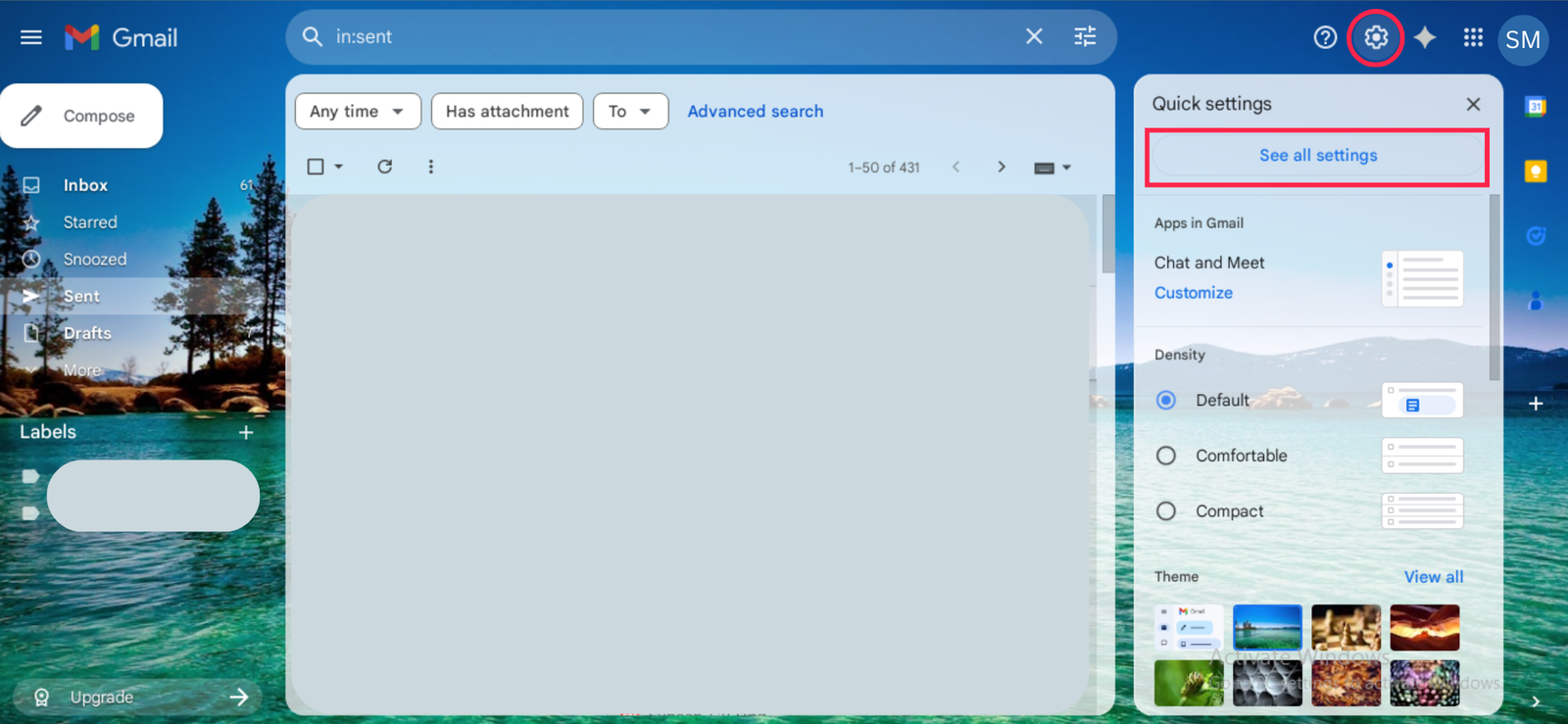
Was zu tun ist:
- 1Öffnen Sie Gmail in Ihrem Webbrowser
- 2Klicken Sie auf das Zahnrad-Symbol (⚙️) in der oberen rechten Ecke
- 3Wählen Sie 'Einstellungen' aus dem Dropdown-Menü
Profi-Tipp
Stellen Sie sicher, dass Sie im richtigen Gmail-Konto angemeldet sind, wenn Sie mehrere Konten haben.
Häufige Probleme & Lösungen
❓ Signatur erscheint nicht in neuen E-Mails
Stellen Sie sicher, dass Sie in Schritt 5 die richtige Standardsignatur ausgewählt haben. Überprüfen Sie auch, ob Sie Ihre Änderungen gespeichert haben.
❓ Signatur sieht anders aus als in der Vorschau
E-Mail-Clients können HTML unterschiedlich rendern. Testen Sie dies, indem Sie eine E-Mail an sich selbst senden und prüfen, wie sie auf verschiedenen Geräten aussieht.
❓ Kann den HTML-Button nicht finden
Stellen Sie sicher, dass Sie den Rich-Text-Editor verwenden. Wenn Sie sich im Nur-Text-Modus befinden, wechseln Sie zuerst zu Rich-Text und suchen Sie dann nach der HTML-Einfügeoption.
❓ Signatur erscheint doppelt
Dies kann passieren, wenn Sie sowohl eine Standardsignatur als auch die manuelle Einfügung aktiviert haben. Überprüfen Sie Ihre Signatureinstellungen und wählen Sie eine Methode.