Cómo agregar una firma de correo electrónico en Gmail
Guía completa para principiantes para implementar su firma de correo electrónico profesional en Gmail. ¡Siga estos sencillos pasos y la tendrá configurada en minutos!
Progreso
0 de 6 completadosPaso 1: Abrir la configuración de Gmail
Navegue a la configuración de su Gmail para acceder a las opciones de firma
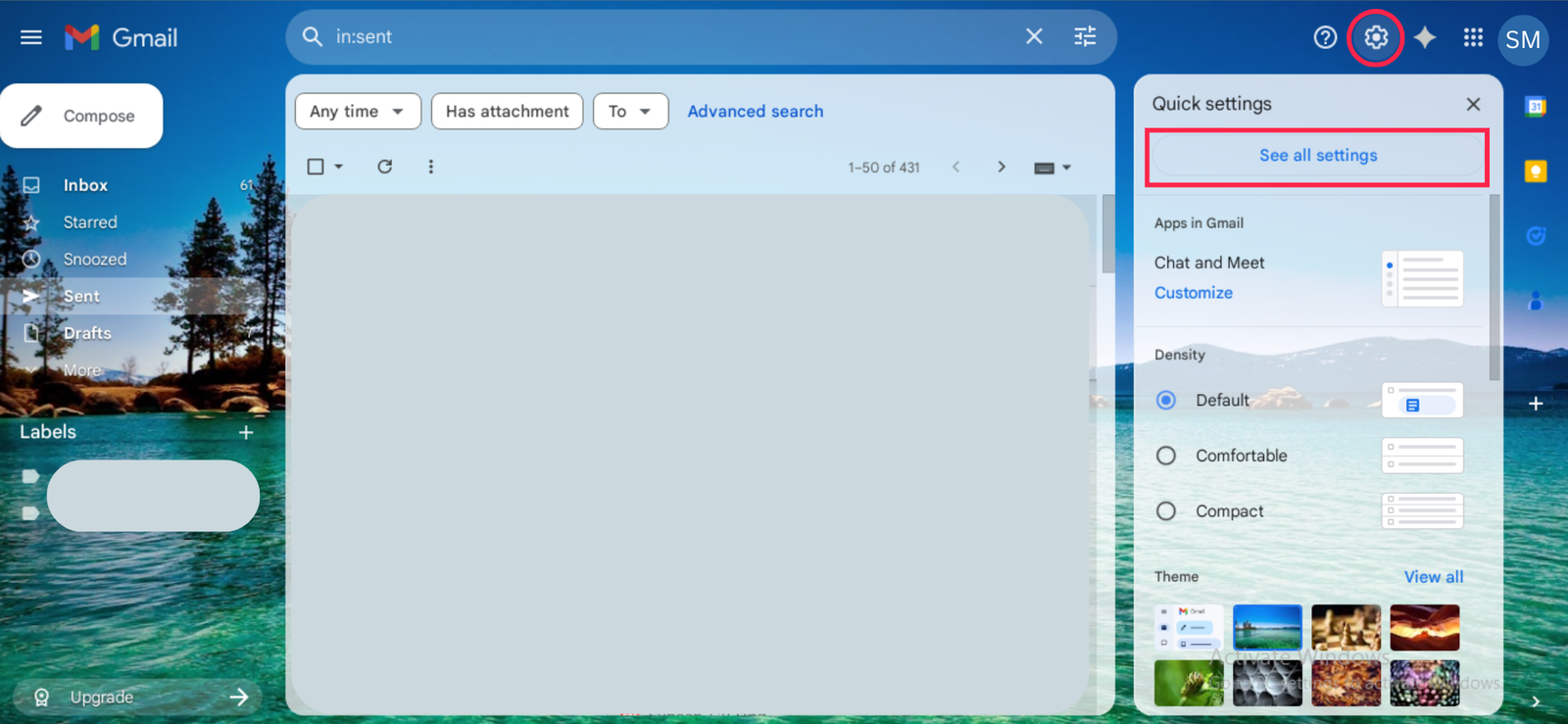
Qué hacer:
- 1Abra Gmail en su navegador web
- 2Haga clic en el icono de engranaje (⚙️) en la esquina superior derecha
- 3Seleccione 'Configuración' en el menú desplegable
Consejo profesional
Asegúrese de haber iniciado sesión en la cuenta de Gmail correcta si tiene varias cuentas.
Problemas comunes y soluciones
❓ La firma no aparece en los nuevos correos
Asegúrese de haber seleccionado la firma predeterminada correcta en el paso 5. También compruebe que ha guardado sus cambios.
❓ La firma se ve diferente que en la vista previa
Los clientes de correo pueden renderizar el HTML de manera diferente. Pruébelo enviándose un correo a sí mismo y verificando cómo aparece en diferentes dispositivos.
❓ No encuentro el botón HTML
Asegúrese de estar usando el editor de texto enriquecido. Si está en modo de texto sin formato, cambie primero a texto enriquecido y luego busque la opción de inserción de HTML.
❓ La firma aparece dos veces
Esto puede suceder si tiene habilitada tanto una firma predeterminada como la inserción manual. Verifique la configuración de su firma y elija un método.