Comment ajouter une signature d'e-mail dans Gmail
Guide complet pour débutants pour implémenter votre signature d'e-mail professionnelle dans Gmail. Suivez ces étapes simples et vous l'aurez configurée en quelques minutes !
Progression
0 sur 6 terminésÉtape 1 : Ouvrir les paramètres de Gmail
Naviguez vers les paramètres de votre Gmail pour accéder aux options de signature
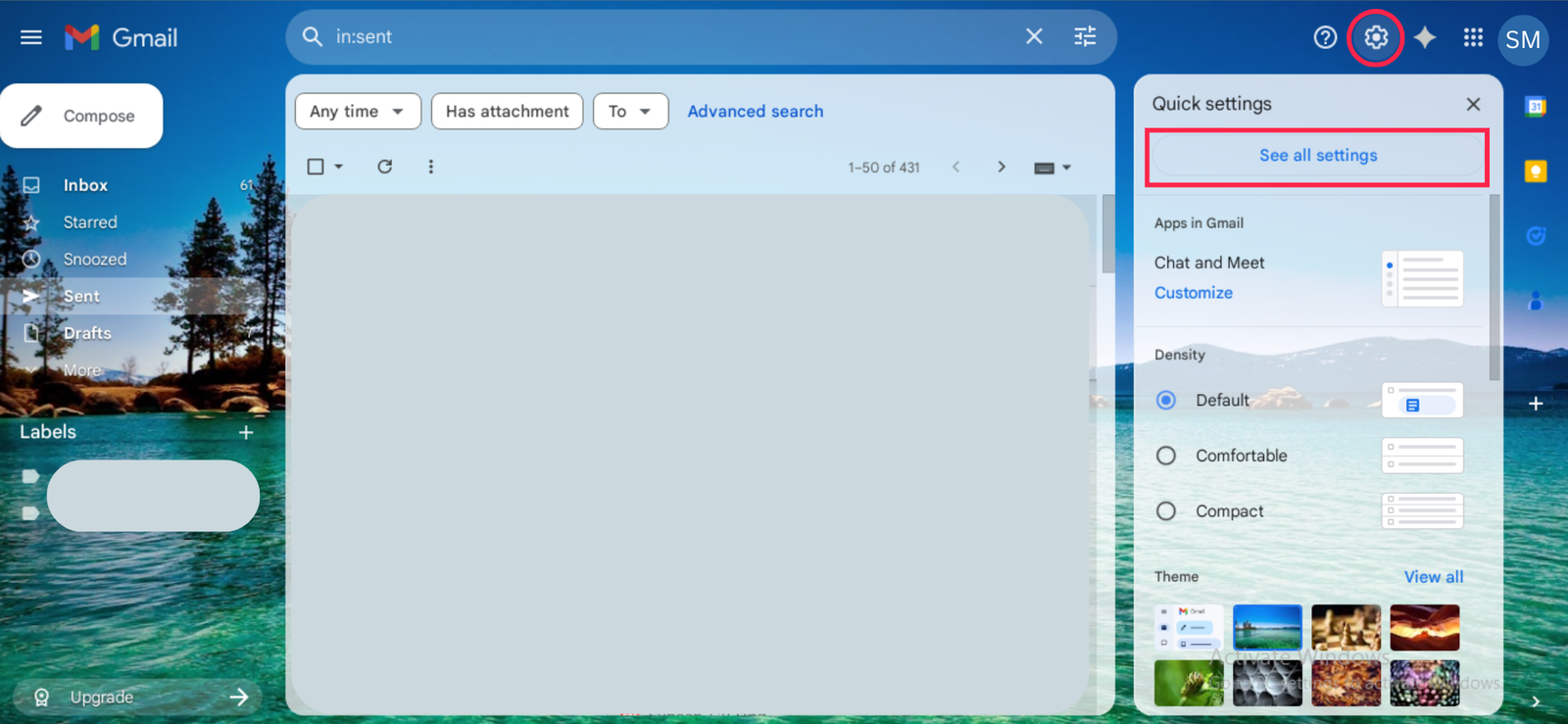
Ce qu'il faut faire :
- 1Ouvrez Gmail dans votre navigateur Web
- 2Cliquez sur l'icône d'engrenage (⚙️) en haut à droite
- 3Sélectionnez 'Paramètres' dans le menu déroulant
Conseil de Pro
Assurez-vous d'être connecté au bon compte Gmail si vous en avez plusieurs.
Problèmes courants & Solutions
❓ La signature n'apparaît pas dans les nouveaux e-mails
Assurez-vous d'avoir sélectionné la signature par défaut correcte à l'étape 5. Vérifiez également que vous avez enregistré vos modifications.
❓ La signature a l'air différente de l'aperçu
Les clients de messagerie peuvent rendre le HTML différemment. Testez en vous envoyant un e-mail et en vérifiant comment il apparaît sur différents appareils.
❓ Je ne trouve pas le bouton HTML
Assurez-vous d'utiliser l'éditeur de texte enrichi. Si vous êtes en mode texte brut, passez d'abord au texte enrichi, puis recherchez l'option d'insertion HTML.
❓ La signature apparaît deux fois
Cela peut arriver si vous avez à la fois une signature par défaut et une insertion manuelle activées. Vérifiez vos paramètres de signature et choisissez une méthode.