जीमेल में ईमेल सिग्नेचर कैसे जोड़ें
जीमेल में अपना पेशेवर ईमेल सिग्नेचर लागू करने के लिए शुरुआती-अनुकूल मार्गदर्शिका। इन सरल चरणों का पालन करें और आप इसे मिनटों में सेट कर लेंगे!
प्रगति
6 में से 0 पूर्णचरण 1: जीमेल सेटिंग्स खोलें
सिग्नेचर विकल्पों तक पहुंचने के लिए अपनी जीमेल सेटिंग्स पर जाएं
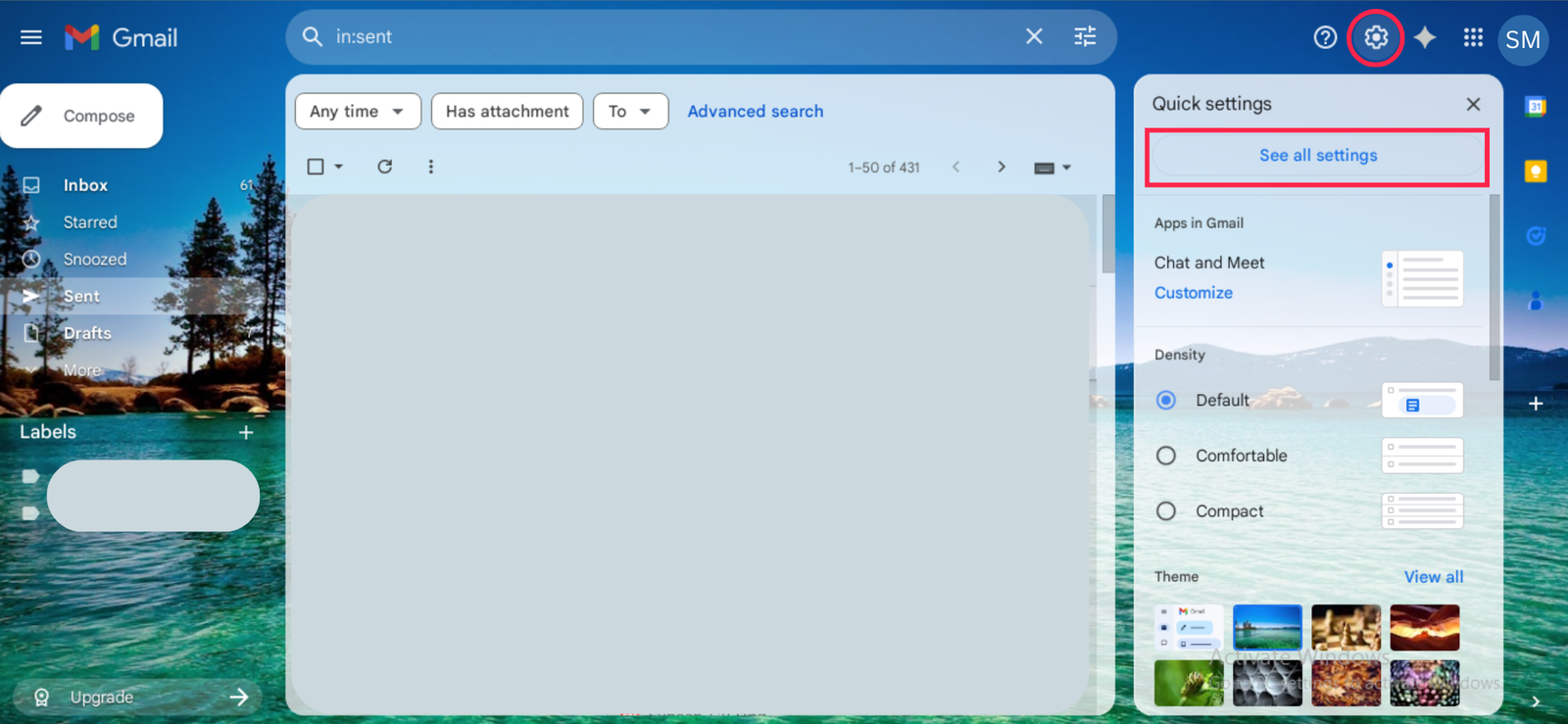
क्या करें:
- 1अपने वेब ब्राउज़र में जीमेल खोलें
- 2ऊपरी दाएं कोने में गियर आइकन (⚙️) पर क्लिक करें
- 3ड्रॉपडाउन मेनू से 'सेटिंग्स' चुनें
प्रो टिप
यदि आपके पास कई खाते हैं तो सुनिश्चित करें कि आपने सही जीमेल खाते में साइन इन किया है।
सामान्य समस्याएं और समाधान
❓ नए ईमेल में सिग्नेचर दिखाई नहीं देता
सुनिश्चित करें कि आपने चरण 5 में सही डिफ़ॉल्ट सिग्नेचर चुना है। यह भी जाँचें कि आपने अपने परिवर्तनों को सहेजा है।
❓ सिग्नेचर प्रीव्यू से अलग दिखता है
ईमेल क्लाइंट HTML को अलग तरह से रेंडर कर सकते हैं। खुद को ईमेल भेजकर और यह जांचकर परीक्षण करें कि यह विभिन्न उपकरणों पर कैसा दिखता है।
❓ HTML बटन नहीं मिल रहा है
सुनिश्चित करें कि आप रिच टेक्स्ट एडिटर का उपयोग कर रहे हैं। यदि आप प्लेन टेक्स्ट मोड में हैं, तो पहले रिच टेक्स्ट पर स्विच करें, फिर HTML जोड़ने का विकल्प देखें।
❓ सिग्नेचर दो बार दिखाई देता है
ऐसा तब हो सकता है जब आपके पास डिफ़ॉल्ट सिग्नेचर और मैनुअल इंसर्शन दोनों सक्षम हों। अपनी सिग्नेचर सेटिंग्स जांचें और एक तरीका चुनें।