Come aggiungere la firma email in Gmail
Guida completa facile per principianti per implementare la tua firma email professionale in Gmail. Segui questi semplici passaggi e la avrai configurata in pochi minuti!
Progresso
0 di 6 completatiFase 1: Apri le impostazioni di Gmail
Vai alle impostazioni di Gmail per accedere alle opzioni della firma
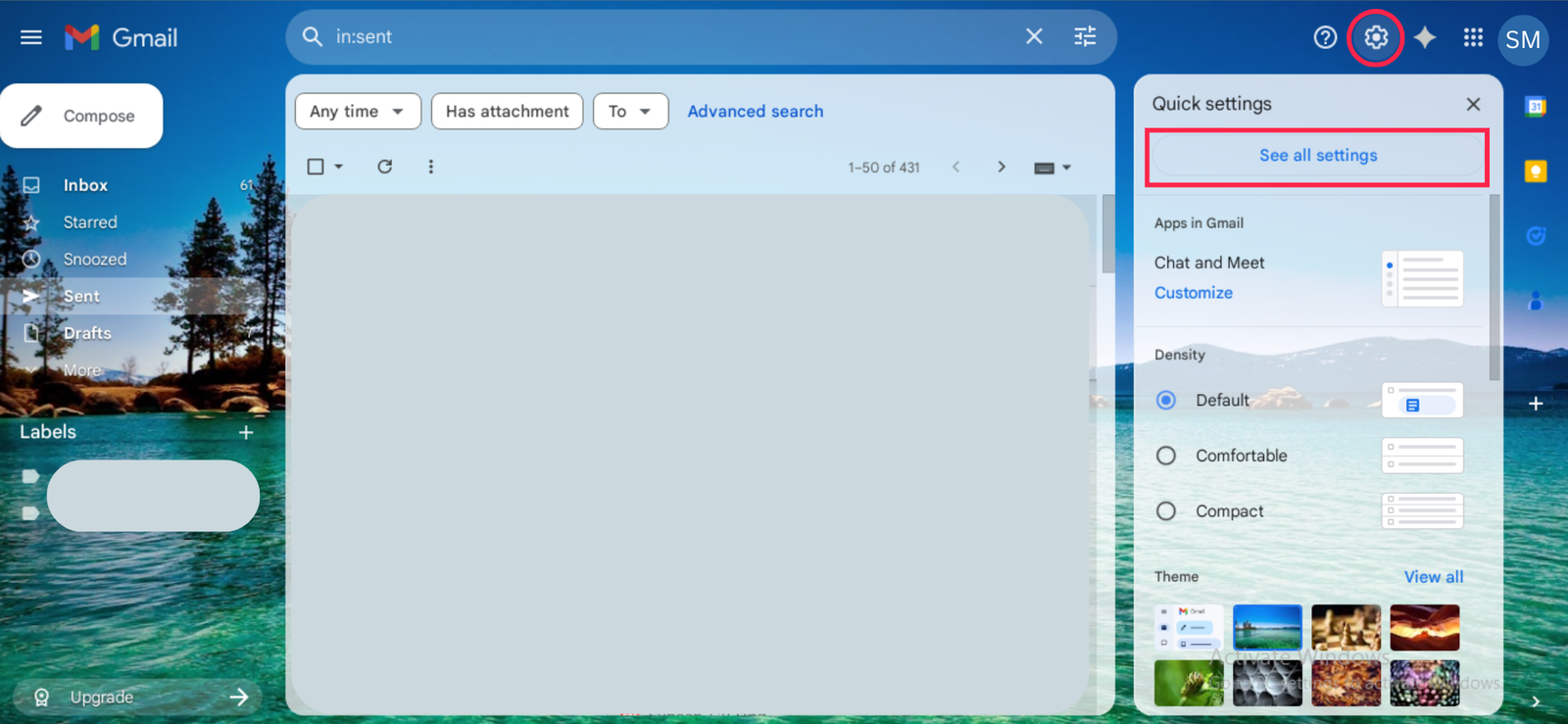
Cosa fare:
- 1Apri Gmail nel tuo browser web
- 2Clicca sull'icona dell'ingranaggio (⚙️) in alto a destra
- 3Seleziona 'Impostazioni' dal menu a tendina
Suggerimento da professionista
Assicurati di aver effettuato l'accesso all'account Gmail corretto se hai più account.
Problemi Comuni e Soluzioni
❓ La firma non appare nelle nuove email
Assicurati di aver selezionato la firma predefinita corretta al passaggio 5. Controlla anche di aver salvato le modifiche.
❓ La firma appare diversa rispetto all'anteprima
I client di posta elettronica possono rendere l'HTML in modo diverso. Testa inviando un'email a te stesso e controllando come appare su diversi dispositivi.
❓ Non riesco a trovare il pulsante HTML
Assicurati di usare l'editor di testo avanzato. Se sei in modalità testo normale, passa prima alla modalità di testo avanzato, poi cerca l'opzione per l'inserimento HTML.
❓ La firma appare due volte
Questo può succedere se hai sia una firma predefinita che l'inserimento manuale abilitati. Controlla le impostazioni della tua firma e scegli un metodo.