ステップバイステップガイド
Gmailでメール署名を追加する方法
Gmailでプロフェッショナルなメール署名を実装するための初心者向け完全ガイド。これらの簡単な手順に従えば、数分で設定できます!
5〜10分
初心者レベル
進行
6 の 0 が完了しましたステップ 1: Gmailの設定を開く
署名オプションにアクセスするには、Gmailの設定に移動してください
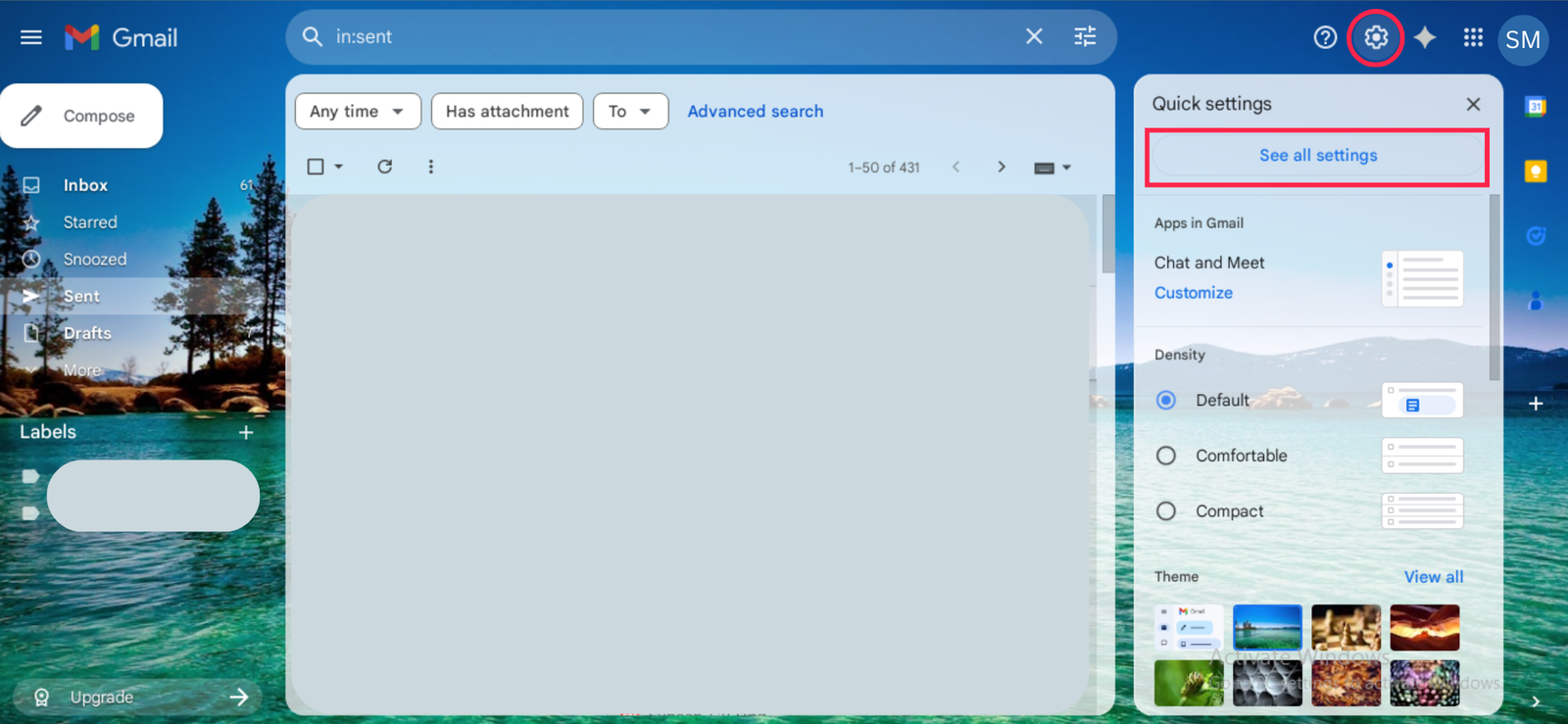
やること:
- 1ウェブブラウザでGmailを開く
- 2右上の歯車アイコン(⚙️)をクリックしてください
- 3ドロップダウンメニューから「設定」を選択してください
💡
プロのコツ
複数のアカウントを持っている場合は、正しいGmailアカウントにサインインしていることを確認してください。
よくある問題と解決策
❓ 新しいメールに署名が表示されません
ステップ5で正しいデフォルト署名を選択したことを確認してください。また、変更を保存したことも確認してください。
❓ 署名がプレビューと違って見える
メールクライアントはHTMLを異なる方法で表示する場合があります。自分宛にメールを送信して、異なるデバイスでどのように表示されるかを確認してテストしてください。
❓ HTMLボタンが見つかりません
リッチテキストエディタを使用していることを確認してください。プレーンテキストモードの場合は、まずリッチテキストに切り替えてから、HTML挿入オプションを探してください。
❓ 署名が2回現れています
これは、デフォルトの署名と手動挿入の両方が有効になっている場合に発生することがあります。署名の設定を確認し、どちらか一方の方法を選んでください。