Como Adicionar Assinatura de E-mail no Gmail
Guia completo para iniciantes sobre como implementar sua assinatura de e-mail profissional no Gmail. Siga estes passos simples e você a terá configurada em minutos!
Progresso
0 de 6 concluídosPasso 1: Abrir Configurações do Gmail
Navegue até as configurações do Gmail para acessar as opções de assinatura
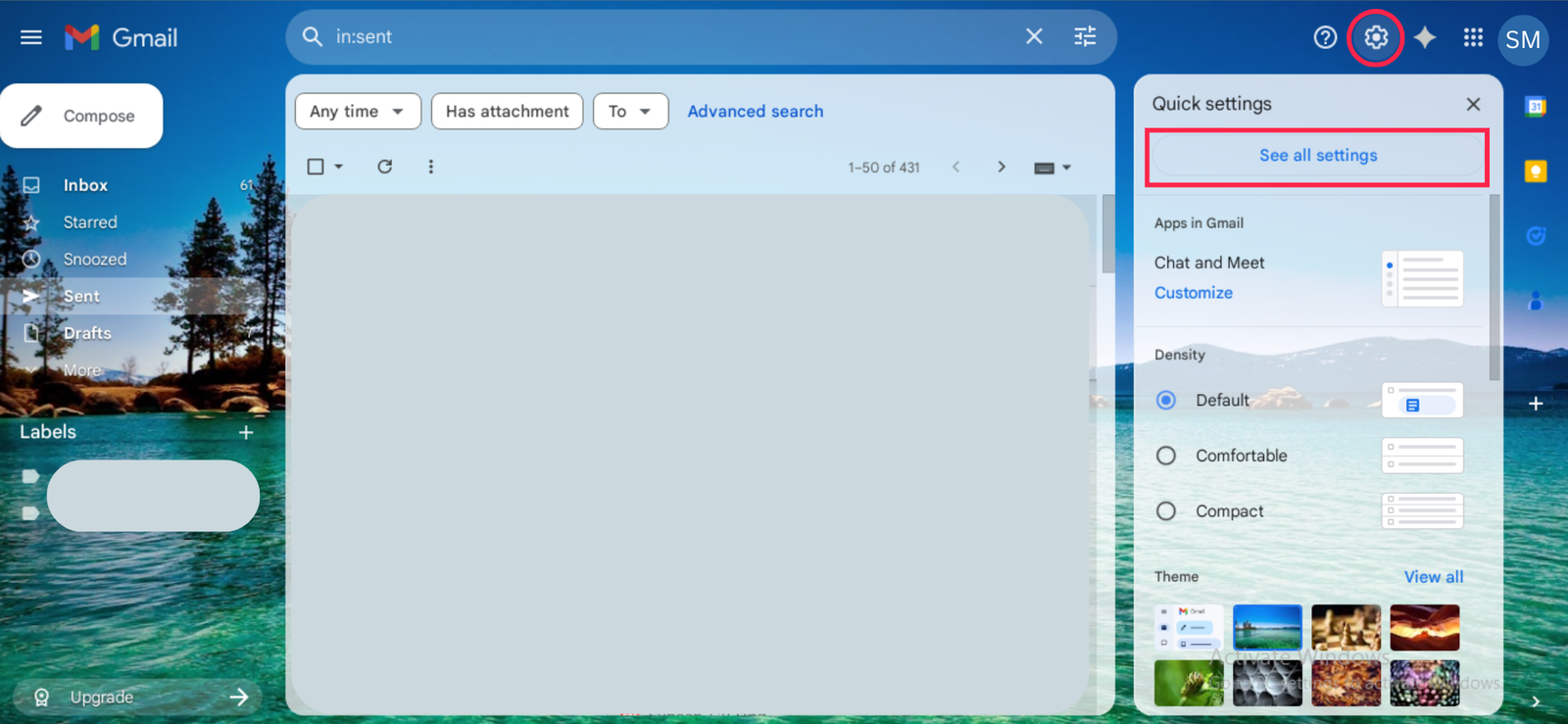
O que fazer:
- 1Abra o Gmail no seu navegador web
- 2Clique no ícone de engrenagem (⚙️) no canto superior direito
- 3Selecione 'Configurações' no menu suspenso
Dica de Profissional
Certifique-se de estar logado na conta correta do Gmail se tiver várias contas.
Problemas Comuns & Soluções
❓ A assinatura não aparece em novos e-mails
Certifique-se de ter selecionado a assinatura padrão correta no passo 5. Também verifique se você salvou suas alterações.
❓ A assinatura parece diferente da prévia
Os clientes de e-mail podem renderizar o HTML de forma diferente. Teste enviando um e-mail para você mesmo e verificando como ele aparece em diferentes dispositivos.
❓ Não consigo encontrar o botão HTML
Certifique-se de que está usando o editor de rich text. Se estiver no modo de texto simples, mude para rich text primeiro e depois procure a opção de inserção de HTML.
❓ A assinatura aparece duas veces
Isso pode acontecer se você tiver tanto uma assinatura padrão quanto a inserção manual habilitadas. Verifique suas configurações de assinatura e escolha um método.