Как добавить подпись электронной почты в Gmail
Полное руководство для начинающих по внедрению вашей профессиональной подписи в Gmail. Следуйте этим простым шагам, и вы настроите её за считанные минуты!
Прогресс
0 из 6 выполненоШаг 1: Открыть настройки Gmail
Перейдите в настройки Gmail, чтобы получить доступ к параметрам подписи
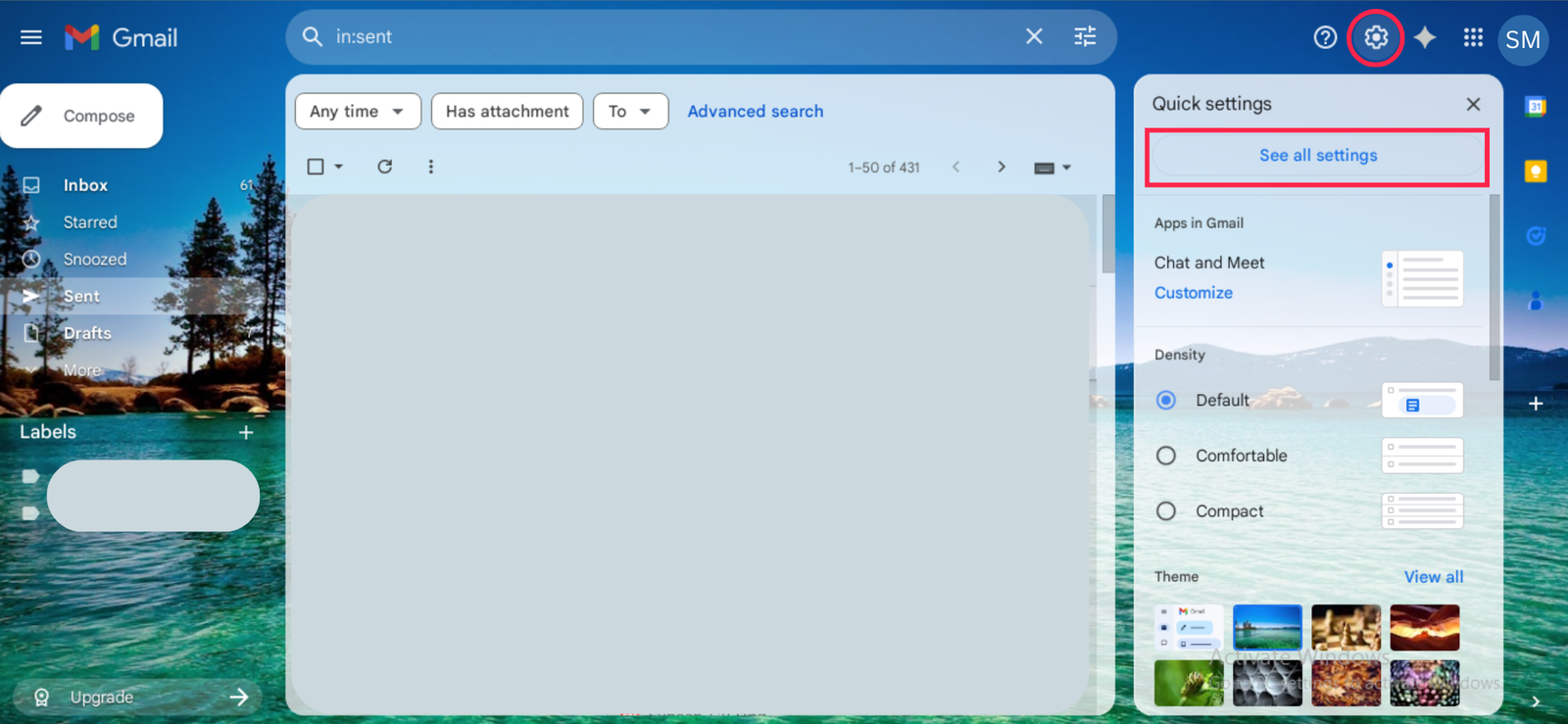
Что делать:
- 1Откройте Gmail в вашем веб-браузере
- 2Нажмите на значок шестерёнки (⚙️) в правом верхнем углу
- 3Выберите «Настройки» из выпадающего меню
Профессиональный совет
Убедитесь, что вы вошли в правильный аккаунт Gmail, если у вас несколько аккаунтов.
Распространённые проблемы и решения
❓ Подпись не отображается в новых письмах
Убедитесь, что вы выбрали правильную подпись по умолчанию на шаге 5. Также проверьте, что вы сохранили изменения.
❓ Подпись выглядит иначе, чем в предварительном просмотре
Клиенты электронной почты могут по-разному отображать HTML. Проверьте, отправив письмо себе и посмотрев, как оно отображается на разных устройствах.
❓ Не могу найти кнопку HTML
Убедитесь, что вы используете редактор с поддержкой форматирования текста. Если вы находитесь в режиме обычного текста, сначала переключитесь на редактор с расширенным текстом, а затем найдите опцию вставки HTML.
❓ Подпись появляется дважды
Это может произойти, если у вас включены как подпись по умолчанию, так и ручная вставка. Проверьте настройки подписи и выберите один способ.