逐步指南
如何在 Gmail 中添加电子邮件签名
面向初学者的完整指南,教你在 Gmail 中设置专业的电子邮件签名。按照这些简单步骤操作,几分钟内即可完成设置!
5-10分钟
初级
进度
0 的 6 已完成步骤 1:打开 Gmail 设置
导航到您的Gmail设置以访问签名选项
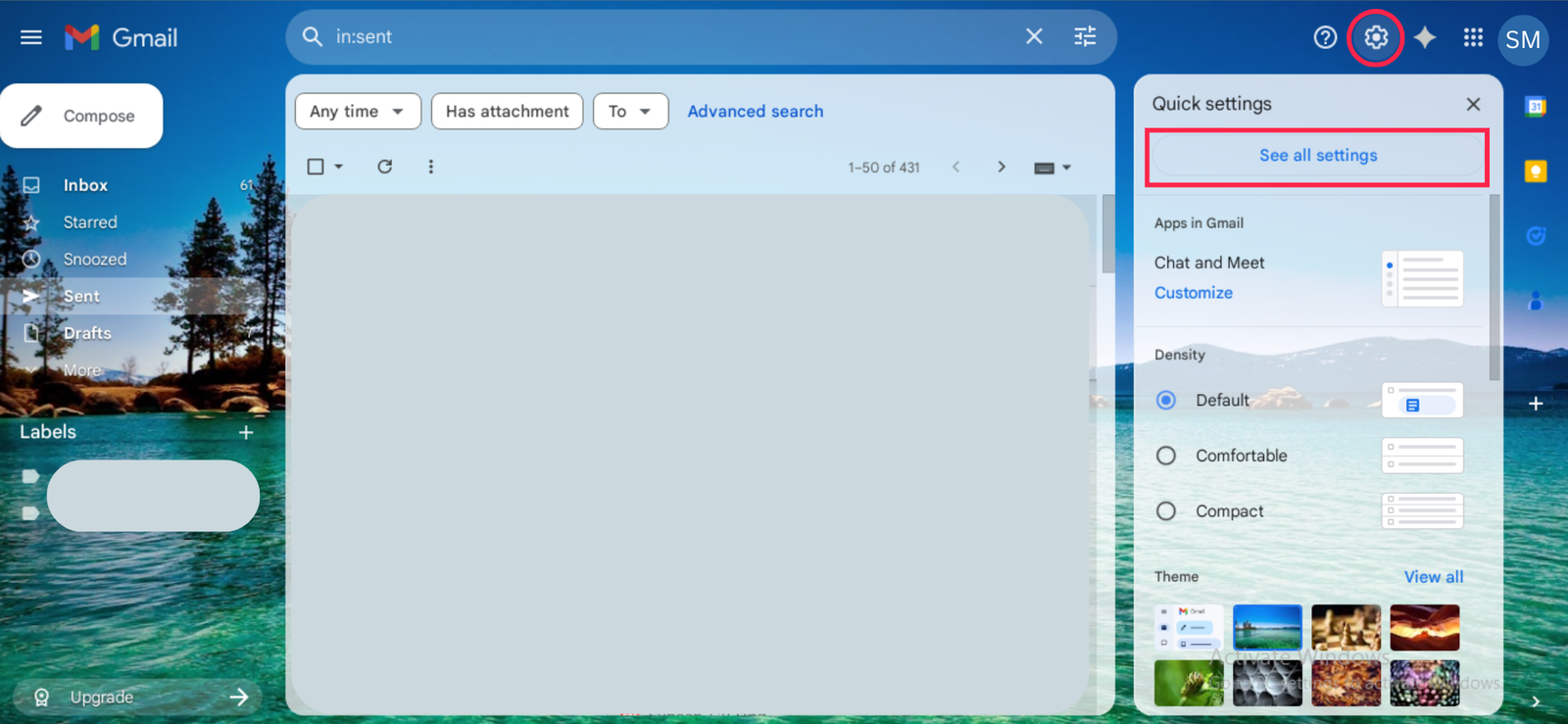
该做什么:
- 1在您的网页浏览器中打开 Gmail
- 2点击右上角的齿轮图标 (⚙️)
- 3从下拉菜单中选择“设置”
💡
专业提示
如果你有多个账户,请确保你已登录到正确的 Gmail 账户。
常见问题及解决方法
❓ 新邮件中未显示签名
请确保在第5步中选择了正确的默认签名。还要检查是否已保存更改。
❓ 签名看起来与预览不同
电子邮件客户端可能会以不同方式呈现 HTML。可以通过发送一封邮件给自己,并检查它在不同设备上的显示情况来进行测试。
❓ 找不到 HTML 按钮
确保你正在使用富文本编辑器。如果你处于纯文本模式,先切换到富文本,然后寻找 HTML 插入选项。
❓ 签名出现两次
如果您同时启用了默认签名和手动插入,就可能发生这种情况。请检查您的签名设置并选择一种方法。